SETUP GUIDE
5분 만에 시작하기
Cloudflare 계정 만들고 theXEO를 연결하세요. Cloudflare 보유 시 ~5분 · 처음이라면 ~20분
설정이 어려우신가요? 저희가 대신 해드립니다.
비밀번호는 절대 보내지 마세요. 카카오톡으로 화면을 같이 보며 설정하거나, 필요한 값만 안내해 드립니다.
Cloudflare는 전 세계 인터넷의 20%를 처리하는 나스닥 상장 기업(NET)입니다. Shopify, Discord, 쿠팡 등이 사용하며, 무료 플랜으로 충분합니다.
더 알아보기
SOC 2 Type II, ISO 27001 인증 보유. 310개+ 도시에 데이터센터 운영. theXEO는 Cloudflare Edge Worker로 기존 코드 수정 없이 SEO를 최적화합니다. 문제 시 자동으로 원본 페이지를 보여줍니다(Fail-safe).
Cloudflare 가입 & 도메인 추가
Cloudflare 계정을 만들고 내 도메인을 등록합니다.
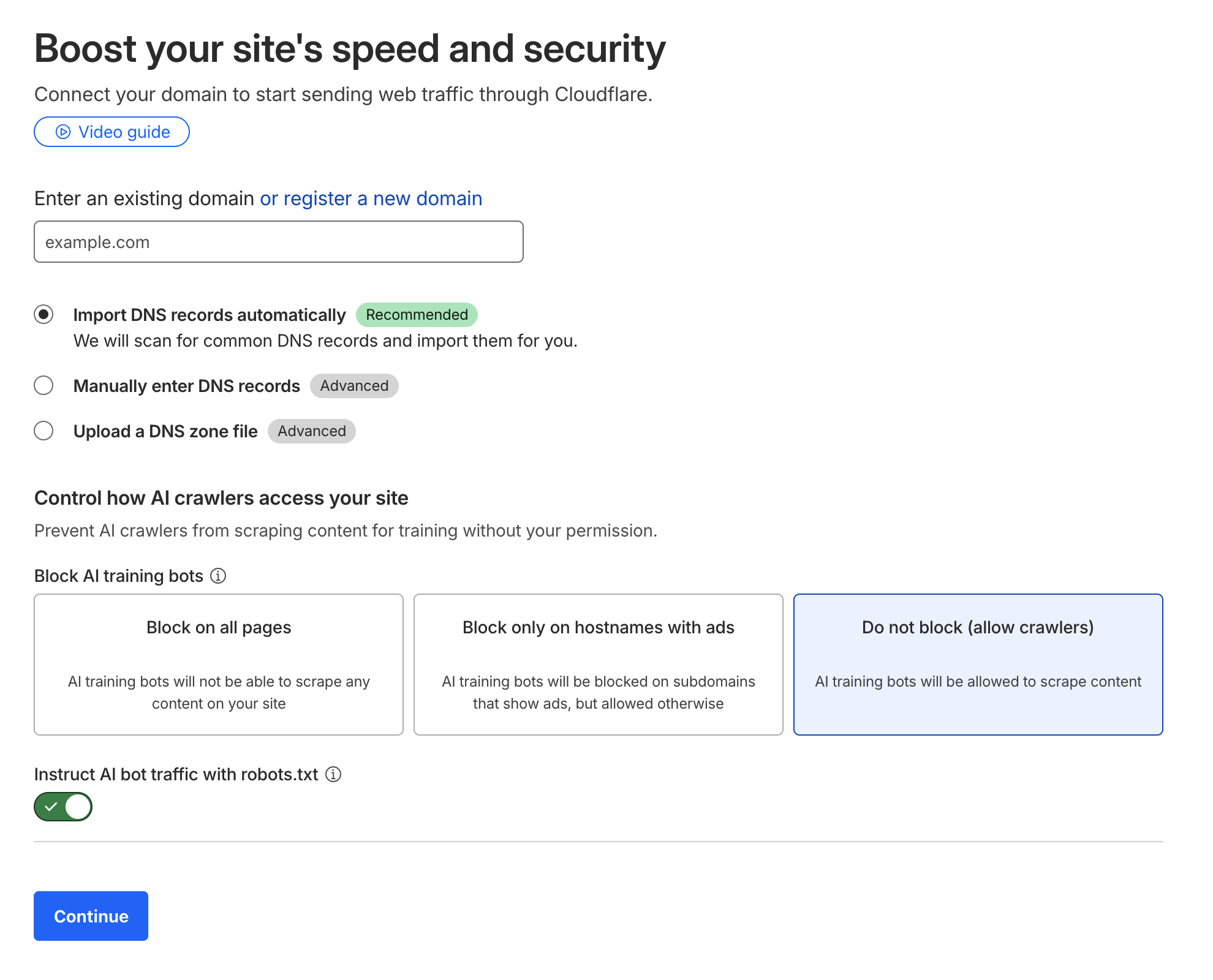
- 1 dash.cloudflare.com/sign-up 에서 이메일 + 비밀번호로 가입
- 2 인증 메일 확인 → 대시보드에 로그인
- 3 대시보드에서 "Add a site" 클릭 → 내 도메인 입력 (예: mysite.com) → Continue
- 4 Free 플랜 선택 → Continue
- 5 Cloudflare가 기존 DNS 레코드를 자동으로 스캔합니다. 목록이 표시되면 그대로 Continue 클릭
- 6 다음 화면에서 네임서버 2개가 표시됩니다 → 이 값을 메모해 두세요 (다음 단계에서 필요)
네임서버 변경
도메인을 구매한 곳에서 네임서버를 Cloudflare로 변경합니다. 도메인을 어디서 샀는지 모르겠다면, 결제 내역을 확인해 보세요.
- 1 도메인을 구매한 사이트(가비아, 카페24, AWS 등)에 로그인
- 2 도메인 관리 → 네임서버 설정 메뉴 찾기
- 3 기존 네임서버를 삭제하고, 1단계에서 메모한 Cloudflare 네임서버 2개를 입력 → 저장
- 4 Cloudflare 대시보드로 돌아와서 "Check nameservers" 클릭
- 5 보통 10분~1시간 내 반영됩니다. 완료되면 Cloudflare에서 이메일이 옵니다
Account ID 복사
theXEO 연결에 필요한 Account ID를 복사합니다.
- 1 Cloudflare 대시보드에 로그인 → 계정 홈(Account Home)으로 이동
- 2 사이트 목록 화면에서 "Copy account ID" 클릭 (또는 좌측 Workers & Pages → 우측 Account details에 표시됨)
- 3 가장 확실한 방법: 주소창 URL이 dash.cloudflare.com/(32자리) 형태인데, 이 32자리 영숫자가 Account ID입니다
API 토큰 만들기
theXEO가 Worker를 배포할 수 있는 토큰을 발급합니다. 화면이 여러 개라 천천히 따라오세요.
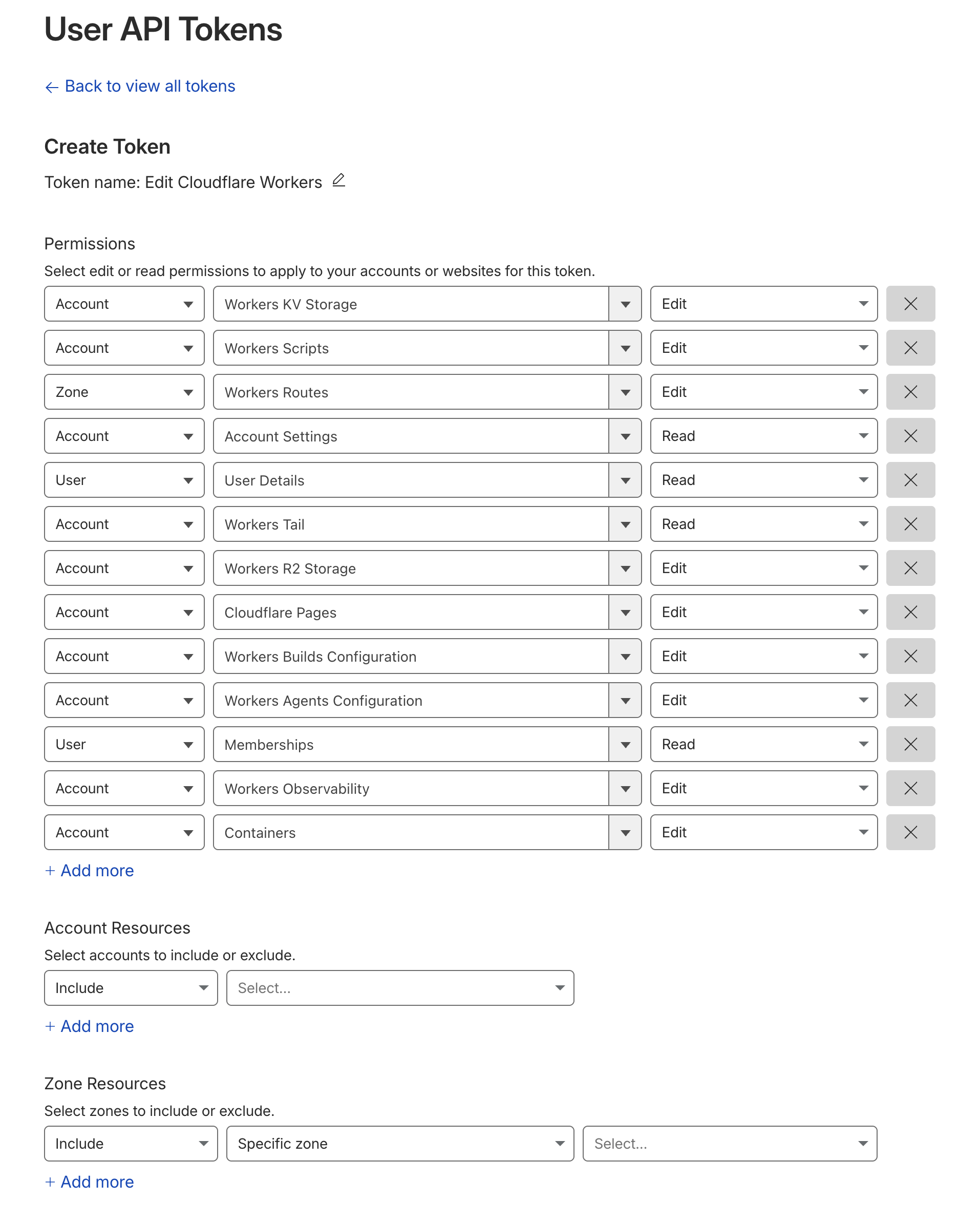
- 1 dash.cloudflare.com/profile/api-tokens 열기 → Create Token
- 2 "Edit Cloudflare Workers" 항목의 "Use template" 클릭
- 3 설정은 그대로 두고 Continue to summary → Create Token
- 4 표시된 토큰을 반드시 복사해서 안전한 곳에 저장
theXEO에 사이트 연결
준비한 3가지 정보를 입력하면 끝입니다.
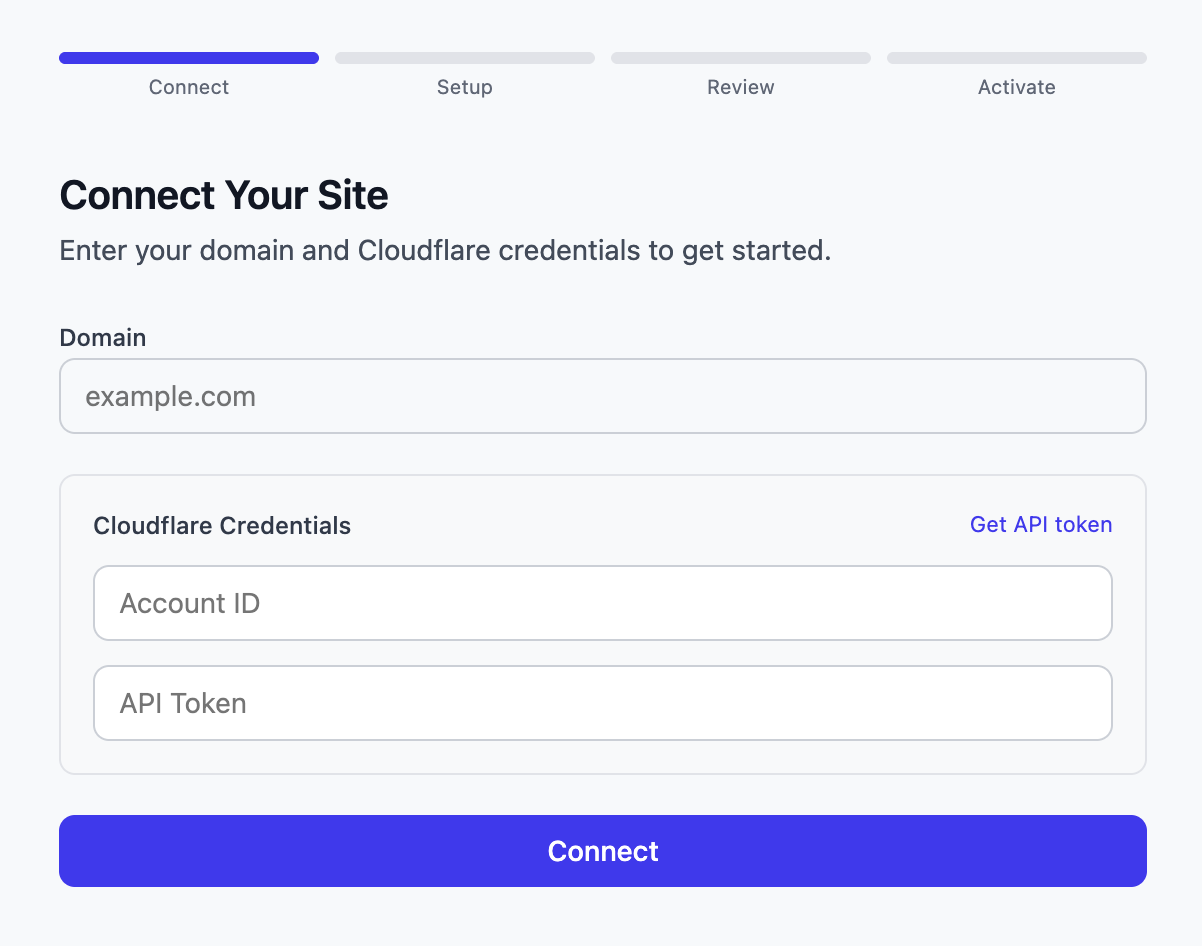
- 1 app.the-xeo.com 에 로그인 → 사이트 추가
- 2 Domain: Cloudflare에 추가한 도메인 입력 (예: mysite.com)
- 3 Account ID: 앞서 복사한 Account ID 붙여넣기
- 4 API Token: 앞서 복사한 토큰 붙여넣기
- 5 연결 버튼 클릭 → 자동으로 설정이 시작됩니다
완료! theXEO가 자동으로 Worker를 배포하고 SEO 최적화를 시작합니다.
FAQ
내 서버가 바뀌나요?
아닙니다. Cloudflare는 중계 역할만 합니다. 원본 서버와 호스팅은 그대로입니다.
네임서버를 꼭 Cloudflare로 옮겨야 하나요?
아니요. 이미 다른 DNS를 쓰고 있고 옮기기 부담되면, theXEO 대시보드에서 "DNS 직접 연결"(CNAME 한 줄) 방식으로도 시작할 수 있습니다. 이 가이드는 Cloudflare로 완전히 옮기는 방법입니다.
네임서버를 바꾸면 이메일이 끊기나요?
Cloudflare가 기존 DNS를 자동으로 복사하지만 가끔 일부 레코드가 누락될 수 있습니다. 변경 전 Cloudflare DNS 목록에서 MX·SPF(TXT) 레코드가 그대로 있는지 확인하면 안전합니다.
API 토큰은 안전한가요?
Worker/KV 권한만 부여하므로 도메인 설정이나 결제 정보에 접근할 수 없습니다. theXEO에서 AES-256-GCM으로 암호화 저장하며, 언제든 삭제 가능합니다.
그만 쓰고 싶으면?
theXEO에서 연결 해제하면 Worker가 삭제되고 사이트는 원래 상태로 돌아갑니다.
설정이 어려우신가요? 저희가 대신 해드립니다.
비밀번호는 절대 보내지 마세요. 카카오톡으로 화면을 같이 보며 설정하거나, 필요한 값만 안내해 드립니다.