SETUP GUIDE
5分で始めよう
Cloudflareアカウントを作成し、theXEOに接続しましょう。 Cloudflare利用中なら約5分 · 初めてなら約20分
設定が難しいですか?私たちが代わりに設定します。
パスワードは絶対に送らないでください。カカオトークで画面を共有しながら設定するか、必要な値だけご案内します。
Cloudflareは世界のインターネットトラフィックの20%以上を処理するNASDAQ上場企業です。Shopify、Discordなどが利用しており、無料プランで十分です。
詳細を見る
SOC 2 Type II、ISO 27001認証取得。310以上の都市にデータセンター。theXEOはCloudflare Edge Workerで既存のコードを変更せずにSEOを最適化します。
アカウント作成&ドメイン追加
Cloudflareアカウントを作成し、ドメインを登録します。
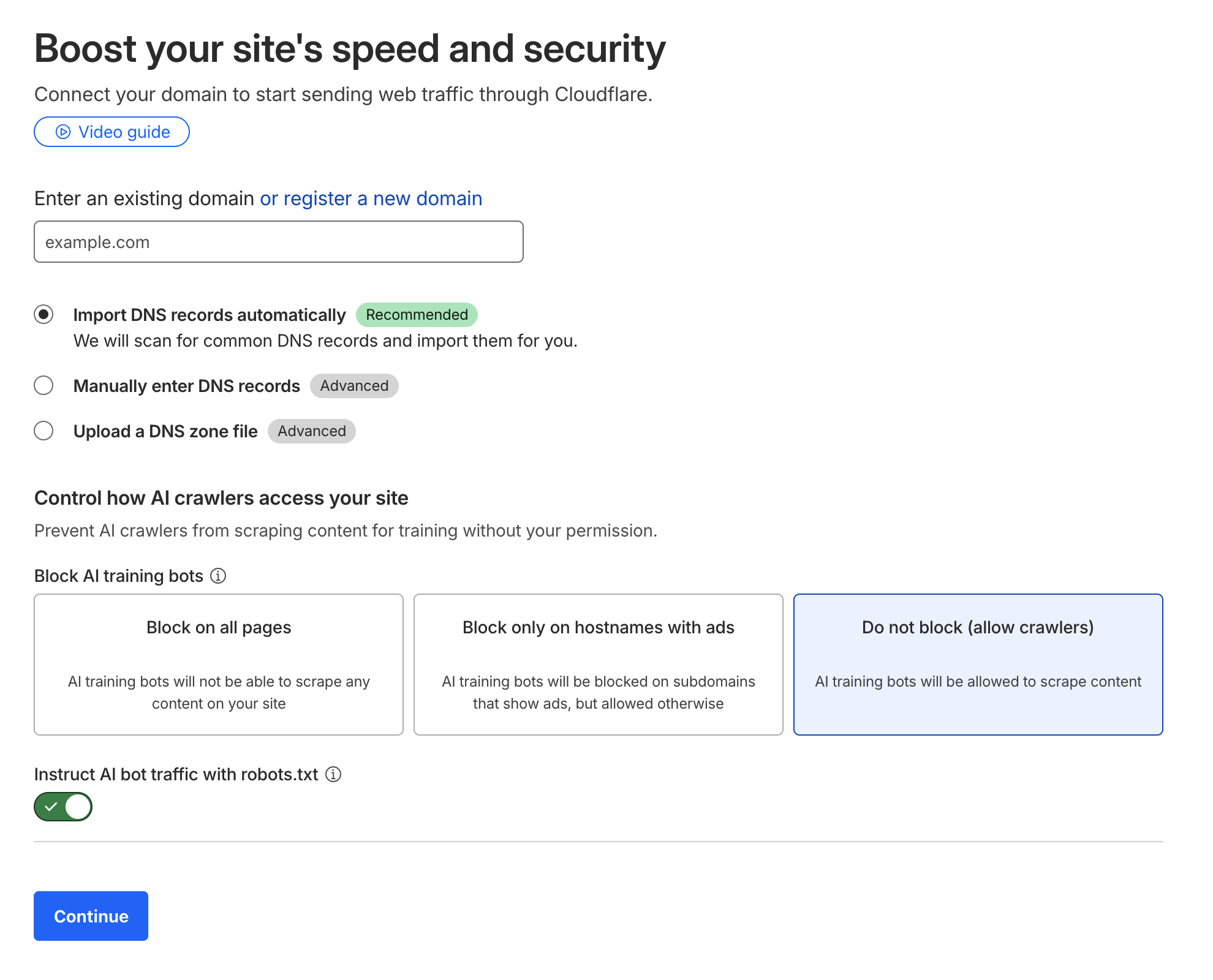
- 1 dash.cloudflare.com/sign-up でメールアドレス+パスワードでサインアップ
- 2 確認メールを開く → ダッシュボードにログイン
- 3 "Add a site" をクリック → ドメインを入力(例:mysite.com) → Continue
- 4 Freeプランを選択 → Continue
- 5 Cloudflareが既存のDNSレコードを自動スキャンします。一覧が表示されたらそのまま Continue をクリック
- 6 次の画面にネームサーバー2つが表示されます → メモしておいてください(次のステップで必要)
ネームサーバー変更
ドメインを購入したサイトでネームサーバーをCloudflareに変更します。どこで買ったかわからない場合は、決済履歴を確認してください。
- 1 ドメインを購入したサイト(お名前.com、ムームードメイン、AWS等)にログイン
- 2 ドメイン管理 → ネームサーバー設定 メニューを探す
- 3 既存のネームサーバーを削除し、ステップ1でメモした Cloudflareネームサーバー2つ を入力 → 保存
- 4 Cloudflareダッシュボードに戻って "Check nameservers" をクリック
- 5 通常10分〜1時間で反映されます。完了するとCloudflareからメールが届きます
Account IDをコピー
theXEO接続に必要なAccount IDをコピーします。
- 1 Cloudflareダッシュボードにログイン → Account Home へ移動
- 2 サイト一覧画面で "Copy account ID" をクリック(または左の Workers & Pages → 右の Account details に表示)
- 3 最も確実な方法:アドレスバーが dash.cloudflare.com/(32文字) の形式 — この32文字の英数字がAccount IDです
APIトークンを作成
theXEOがWorkerをデプロイできるトークンを発行します。画面が複数あるのでゆっくり進めてください。
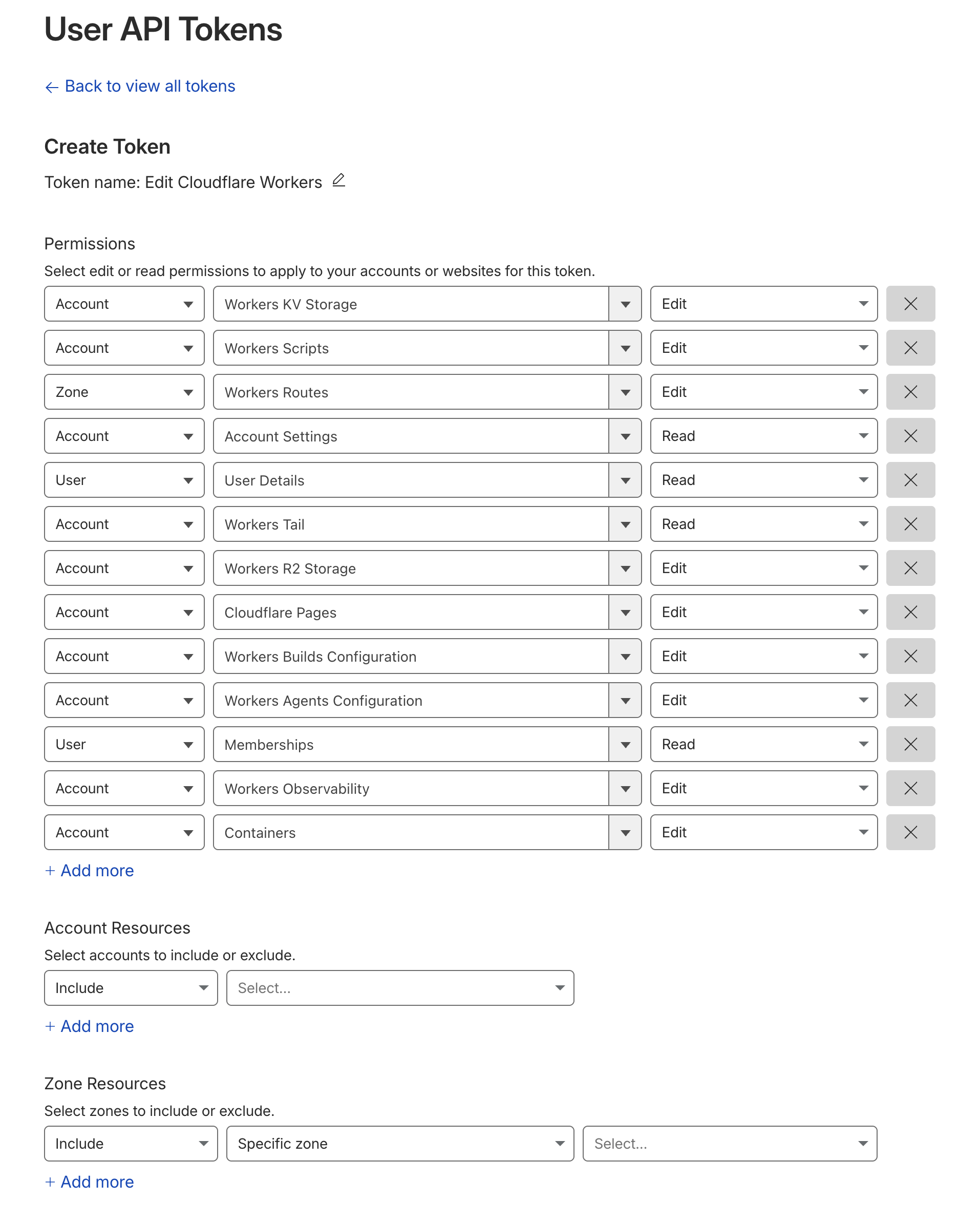
- 1 dash.cloudflare.com/profile/api-tokens を開く → Create Token
- 2 "Edit Cloudflare Workers" の行の "Use template" をクリック
- 3 設定はそのままで Continue to summary → Create Token
- 4 表示されたトークンを 必ずコピー して安全な場所に保存
theXEOにサイトを接続
準備した3つの情報を入力すれば完了です。
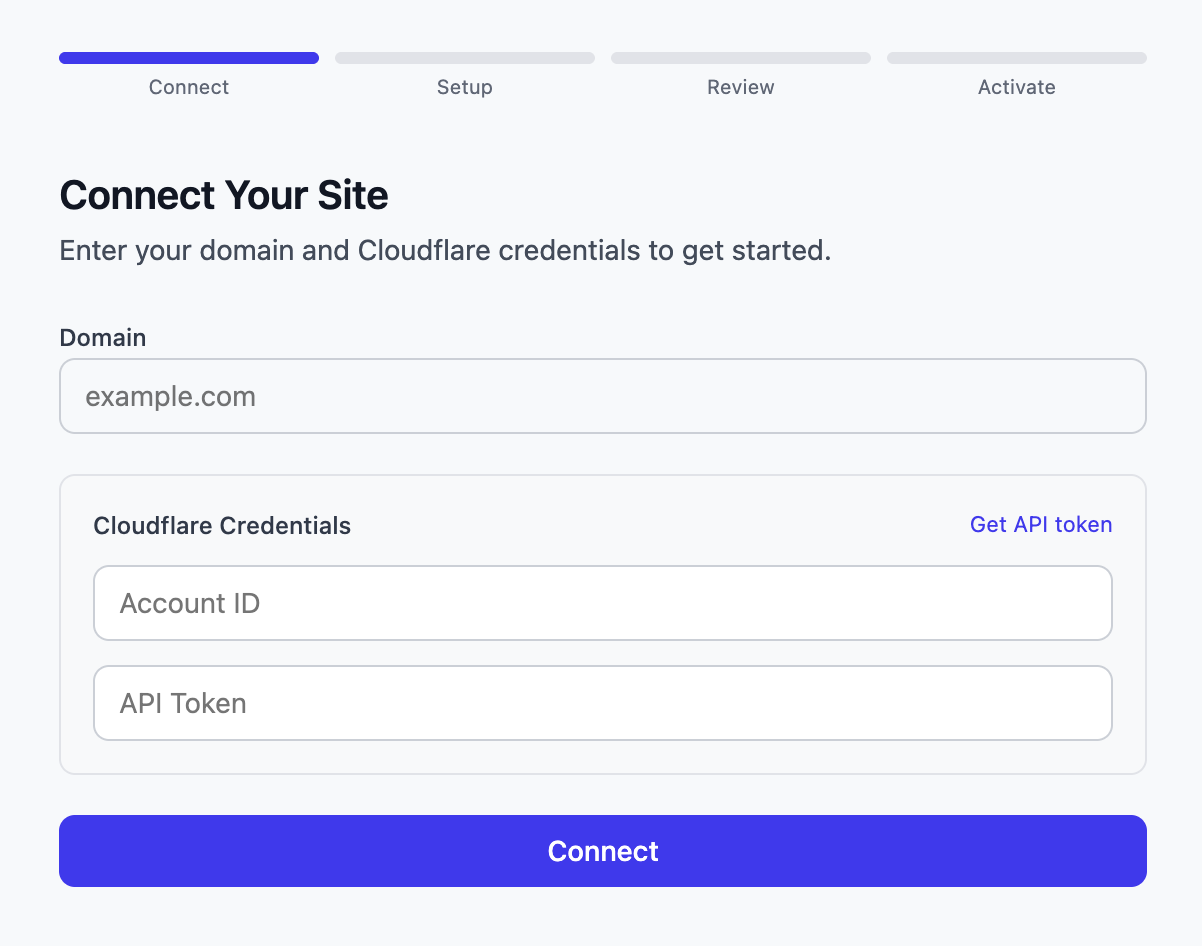
- 1 app.the-xeo.com にログイン → サイト追加
- 2 Domain:Cloudflareに追加したドメインを入力(例:mysite.com)
- 3 Account ID:先ほどコピーしたAccount IDを貼り付け
- 4 APIトークン:先ほどコピーしたトークンを貼り付け
- 5 接続 ボタンをクリック → 自動的にセットアップが開始されます
完了!theXEOが自動的にWorkerをデプロイし、SEO最適化を開始します。
FAQ
サーバーが変わりますか?
いいえ。Cloudflareはトラフィックを中継するだけです。オリジンサーバーはそのままです。
ネームサーバーを必ずCloudflareに移す必要がありますか?
いいえ。すでに他のDNSを使っていて移行が負担なら、theXEOダッシュボードで「DNS直接接続」(CNAME1行)から始めることもできます。このガイドはCloudflareへ完全に移す方法です。
ネームサーバーを変えるとメールが止まりますか?
Cloudflareは既存DNSを自動コピーしますが、まれに一部が抜けることがあります。変更前にCloudflareのDNS一覧でMX・SPF(TXT)レコードがあるか確認すれば安全です。
APIトークンは安全ですか?
Worker/KV権限のみで、ドメイン設定や請求情報にはアクセスできません。AES-256-GCMで暗号化保存。いつでも削除可能です。
利用をやめたい場合は?
ダッシュボードから接続解除するとWorkerが削除され、サイトは元の状態に戻ります。
設定が難しいですか?私たちが代わりに設定します。
パスワードは絶対に送らないでください。カカオトークで画面を共有しながら設定するか、必要な値だけご案内します。